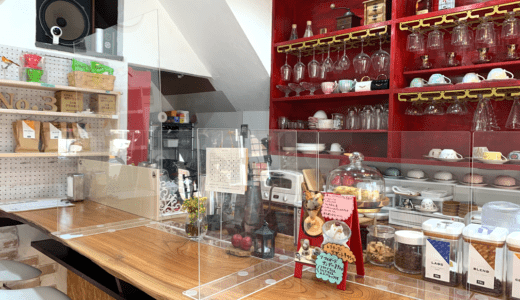
 西武新宿線・上石神井駅から徒歩2分の喫茶店 Parlour No.3(パーラーナンバースリー)さんは西武新宿線・上石神井駅から徒歩2分にある喫茶店です。 レトロアメリカンの看板と外装が目印です。 窓からテイクアウトで自家 ... ]]>
西武新宿線・上石神井駅から徒歩2分の喫茶店
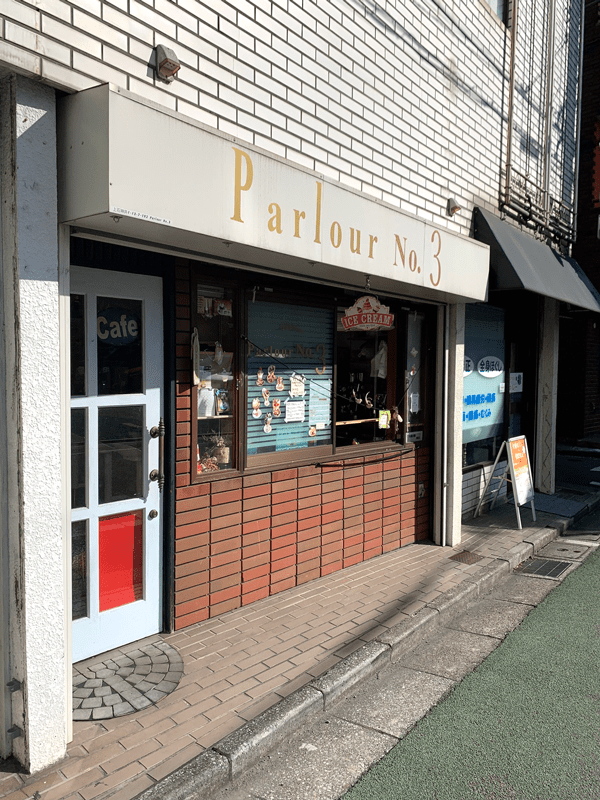
Parlour No.3(パーラーナンバースリー)さんは西武新宿線・上石神井駅から徒歩2分にある喫茶店です。
レトロアメリカンの看板と外装が目印です。
窓からテイクアウトで自家製アイスなどを注文することができます。
Parlour No.3さんのお店情報
営業時間
火・木・金・日…11:00?18:45(L.O18:00 ※一部の商品は18:15)
月のみ時短営業…12:00?17:00(L.O16:30)
水・土…定休日
※営業日・定休日については、ブログをご確認ください。
TEL
03-5903-9393
落ち着くレトロアメリカンの内装
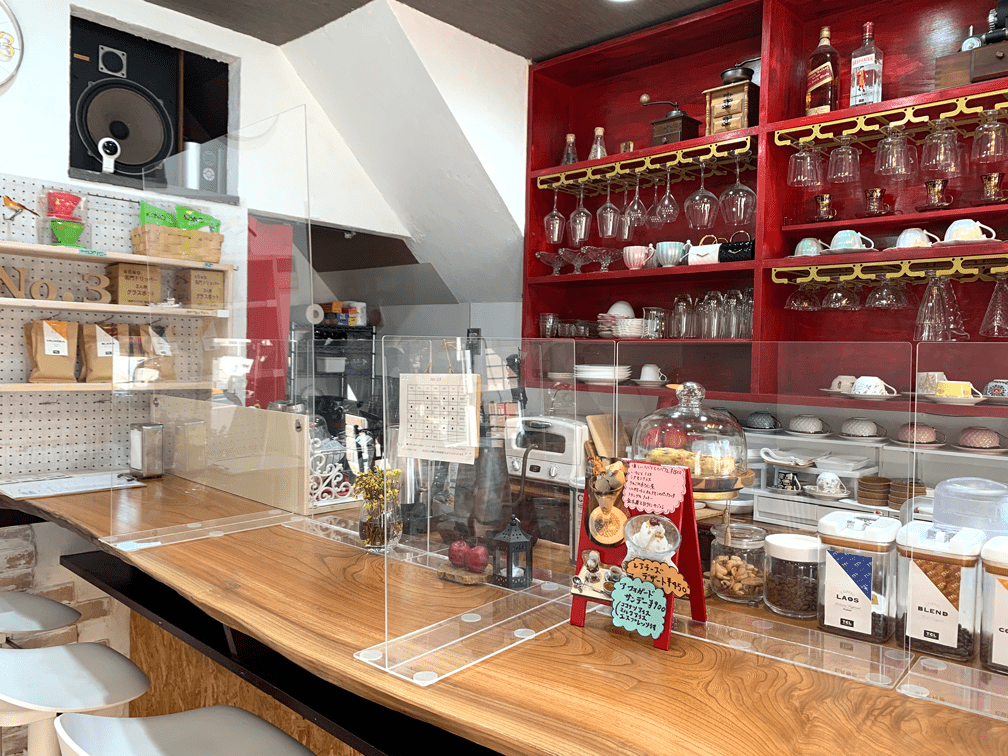
Parlour No.3さんは内装も落ち着くレトロアメリカン調です。
昔懐かしい「パーラー」の響きどおりの空間が広がっています。
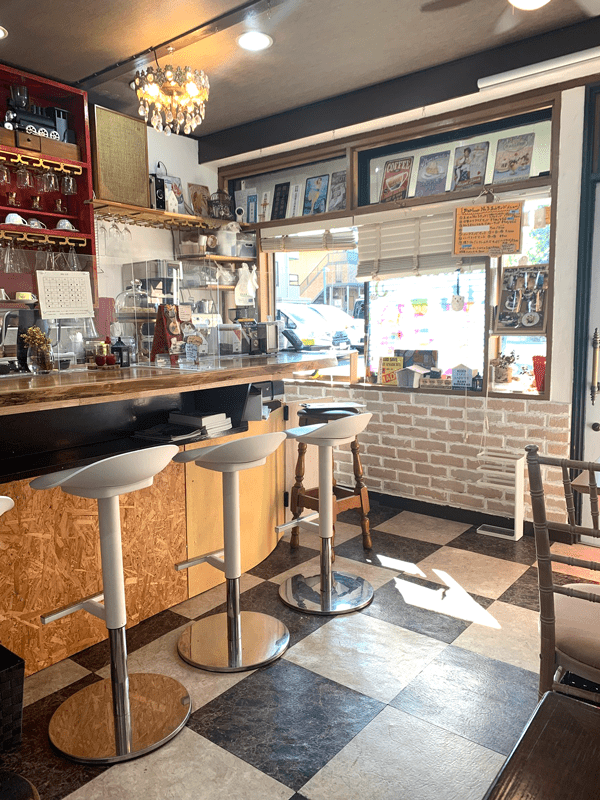
店内はテーブル席とカウンター席が用意されています。
目玉の自家製アイス

Parlour No.3さんの目玉は何と言っても自家製アイスです。
10種類以上のフレーバーがあり、それらのアイスを使ったパフェもあります。
甘さが控えめなので、「甘いものを食べたいけど、重たいスイーツはちょっと……」と言う気分でも、おいしくいただくことができます。
ホットサンドやコーヒーのメニューも充実
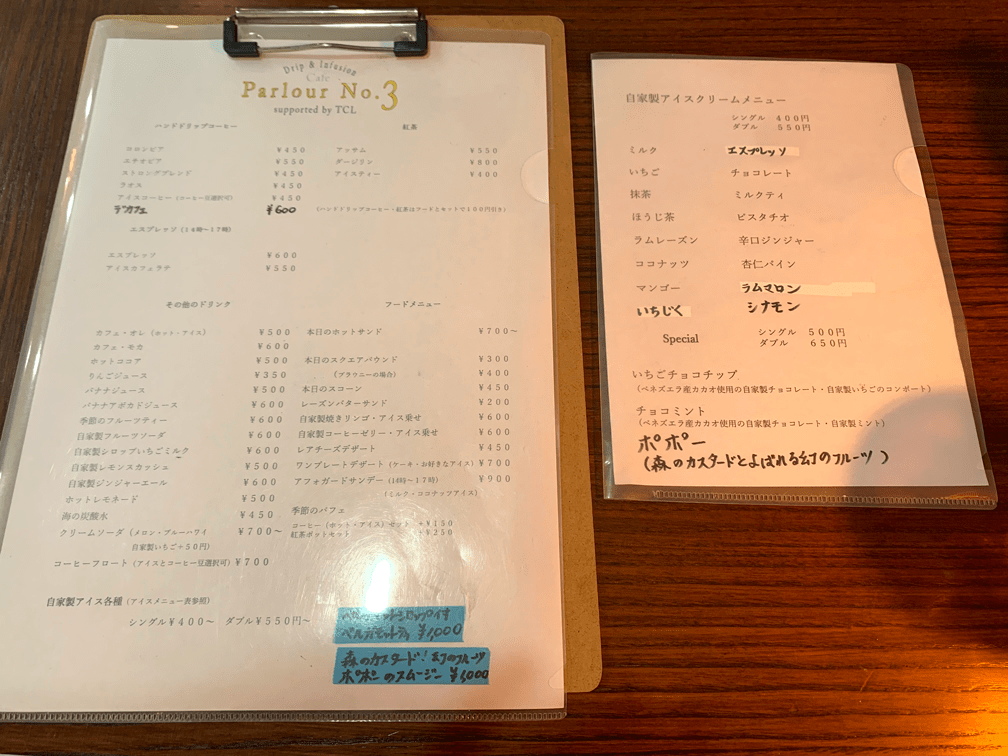
このほか、Parlour No.3さんはコーヒーやホットサンドなどのメニューも充実しています。
期間限定のメニューもありますので、ブログやインスタグラムをチェックしてみてください。
 大泉富士幼稚園の向かいにある隠れ家カフェ Cafe Branchさんは保谷駅から南に10分ほど歩いた住宅地で営業をしています。大泉富士幼稚園を目指して歩いていくと、その向かいにCafe Branchさんはお店を開いていま ... ]]>
大泉富士幼稚園の向かいにある隠れ家カフェ
Cafe Branchさんは保谷駅から南に10分ほど歩いた住宅地で営業をしています。
大泉富士幼稚園を目指して歩いていくと、その向かいにCafe Branchさんはお店を開いています。
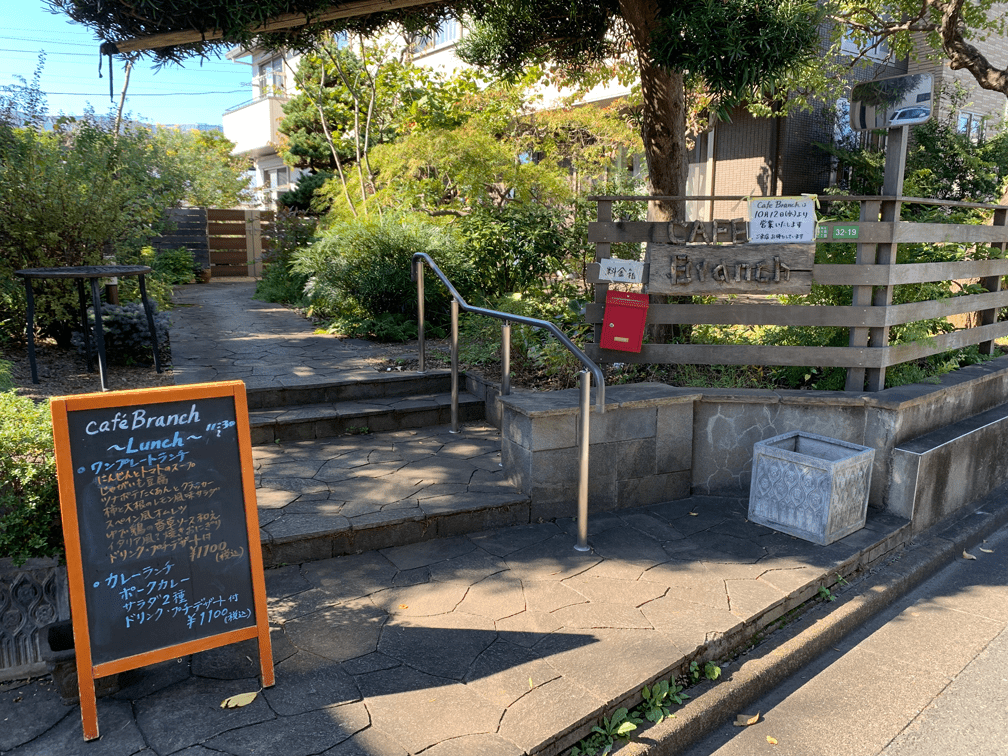
Cafe Branchさんのお店情報
隠れ家系カフェにはめずらしい、広々とした店内
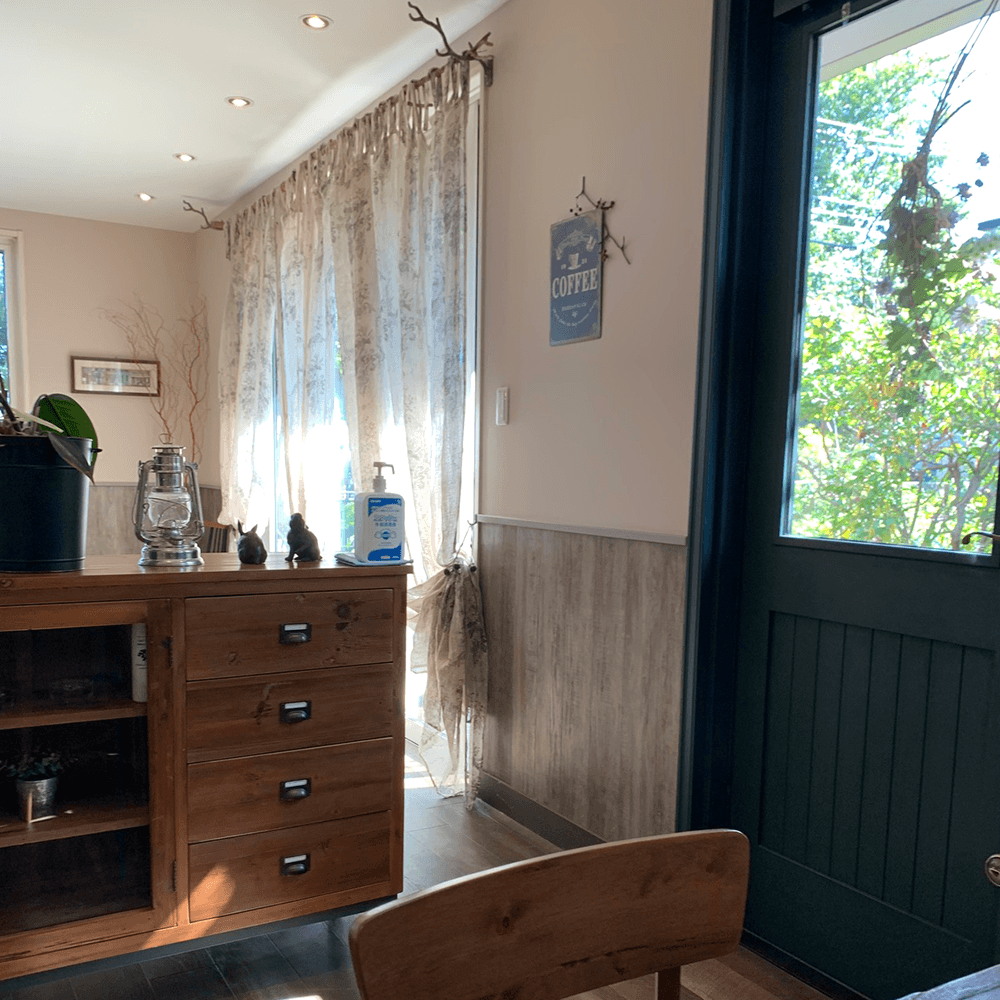
Cafe Branchさんは隠れ家系のカフェとしては広く、5席ほどテーブルが用意されています。
ソファ席もあるので、ゆったりと食事やコーヒーを楽しむことができます。
晴れた日には外から陽光が入るので、とても気持ちが安らぎます。
メニュー情報
ランチ
ワンプレートランチ ¥1,100
(スープ、プチデザート、ドリンク付き)
カレーランチ ¥1,100
(サラダ、プチデザート、ドリンク付き)
ドリンク
ホットコーヒー ¥400
アイスコーヒー ¥450
紅茶(ICE/HOT) ¥400
ジンジャーエール ¥400
オレンジジュース ¥400
ハイネケン ¥500
スイーツ
ケーキ ¥400
ケーキセット ¥700
(お好きなドリンクとケーキのセット)
※メニュー情報は2022年10月22日現在のものです。詳しくはWebサイトをご確認ください。
楽しいワンプレートランチ

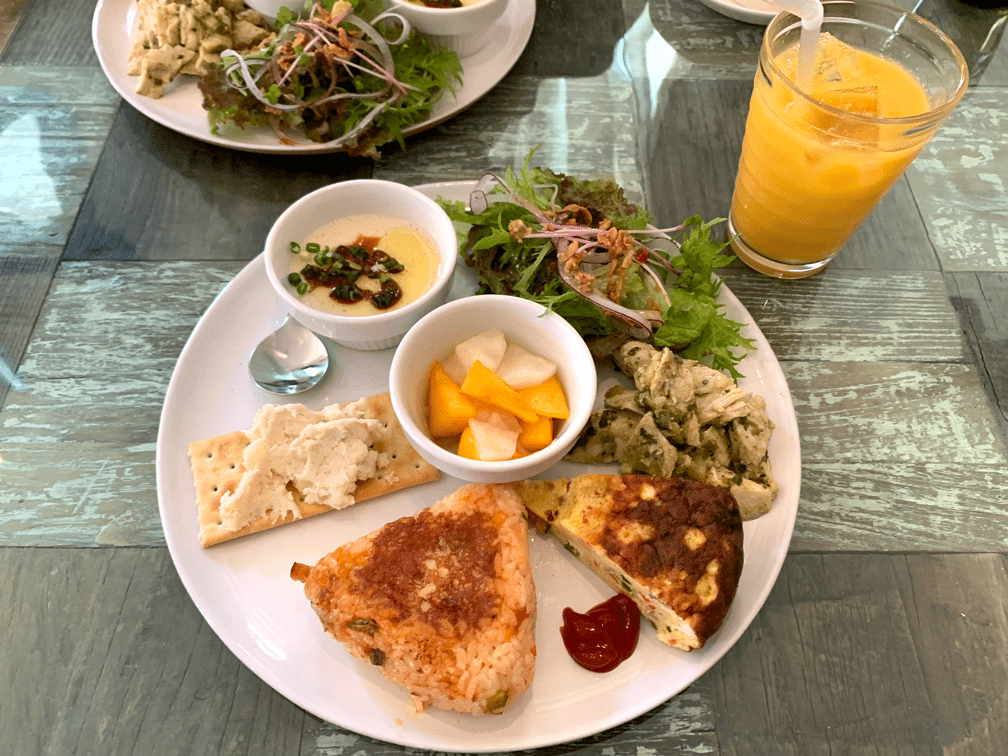
Cafe Branchさんのワンプレートランチは定期的に更新されます。
味付けがやさしい、野菜たっぷりの健康的なラインナップです。
 上石神井駅から徒歩10分・落ち着いた雰囲気のおしゃれなカフェ 想像の雨さんは上石神井駅から歩いて10分の住宅地にお店を出しています。 想像の雨さんはこだわりのコーヒーと焼き菓子が楽しめるおしゃれなカフェです。デカフェもあ ... ]]>
上石神井駅から徒歩10分・落ち着いた雰囲気のおしゃれなカフェ
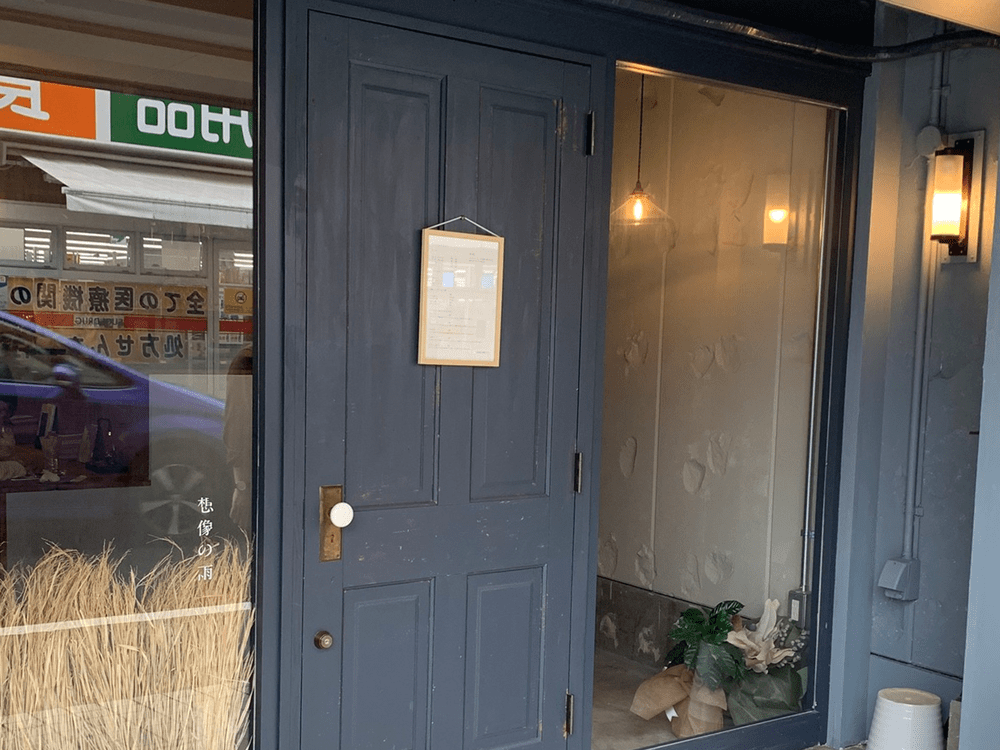
想像の雨さんは上石神井駅から歩いて10分の住宅地にお店を出しています。
想像の雨さんはこだわりのコーヒーと焼き菓子が楽しめるおしゃれなカフェです。
デカフェもあるので、妊婦さんや授乳中のお母さんも安心してコーヒーを楽しめます。
想像の雨さんのお店情報
平日
Open 12:00
Close 20:30(L.O20:00)
土日祝日
Open 10:00
Close 18:00(L.O17:30)
定休日 水曜日・木曜日
現金決済のみ
詳しくはInstagram、Twitterをチェックしてみてください
こだわりの内装
想像の雨さんの特長は、なんといってもこだわりの内装です。
店内は雰囲気のいいBGMも流れており、本を持ってきて何時間でも居座ってしまいそうな、そんな心地よい空間が広がっています。
コーヒーと手作りの焼き菓子
内装だけでなく、コーヒーや焼き菓子にもこだわりが見られます。
コーヒー豆はエチオピア産・ケニア産から選ぶことができ、気分にあわせてコーヒーを味わうことができます。
スコーンは中がしっとりとしており、ジャムやクリームとの相性がばつぐんでした。
焼き菓子はその日作られたものが売られているため、詳しくはInstagramやTwitterを確認してみてください。

 令和の確定申告は電子申告が最大の山場(?) これまで集めていた領収書の束を見ながら、電卓でポチポチ金額を計算し、確定申告の書類を作っていたのも今は昔。最近ではfreeeなどの会計ソフトが連携されている銀行口座、クレジット ... ]]>
令和の確定申告は電子申告が最大の山場(?)
これまで集めていた領収書の束を見ながら、電卓でポチポチ金額を計算し、確定申告の書類を作っていたのも今は昔。
最近ではfreeeなどの会計ソフトが連携されている銀行口座、クレジットカードの情報を読み取り、自動的に処理をし、確定申告書類を作成する時も、ガイドに従っていけば楽々完了することができます。
そのため、確定申告書類を作成すること自体は負担になりにくいのですが、令和の時代では、電子申告(e-Taxによる申告)をするのが最大の山場ではないでしょうか?
SSAITSは令和2年に練馬西税務署に開業届を出しにいったのですが、はじめての確定申告だけでもいっぱいいっぱいなのに、電子申告がトラブル続きで本当に気がめいりました。
今回は令和2年度の確定申告の体験談をもとに、私がひっかかったポイントやその解決法をお話ししていきます。
なんで確定申告を電子申告で行うのか?
もし電子申告にこだわらなければ、令和の確定申告はすごく簡単なのではないでしょうか?
書類自体は会計ソフトが簡単に作ってくれますし、それをそのまま税務署に提出するだけで済みます。
そのため、これからお話しする苦労話のような状況にはなかなかならないのですが、電子申告には大きなメリットがあります。
それが控除額で、電子申告で確定申告をすれば、青色申告の場合控除額が65万円になります。
青色申告をするだけでも55万円の控除を受けられますが、電子申告によりさらにその控除額が増加します。
控除額が増えるということは、課税対象となる金額が減るため、大変ありがたい精度です。
「日本は電子化に乗り遅れている」と言われて久しいですが、このような制度を設けて、電子化を促しているのですね。
電子申告に必要な準備(freeeの場合)
私の場合、電子申告までに必要だったものは以下の通りです。
- 会計ソフト(freee)およびその電子申告ツール
- マイナンバーカード
- スマホ
- 電子証明書アプリ
- マイナポータルのアプリ
- e-Taxのアカウント
- 識別番号(e-Taxから取得可能)
ちなみに、これからお話しするように、最初はデスクトップパソコンからの申請を試み、ICカードリーダーも買いましたが、最終的にはそれを使用しない方法をとりました。
最初はパソコンからの申請を試みるも……
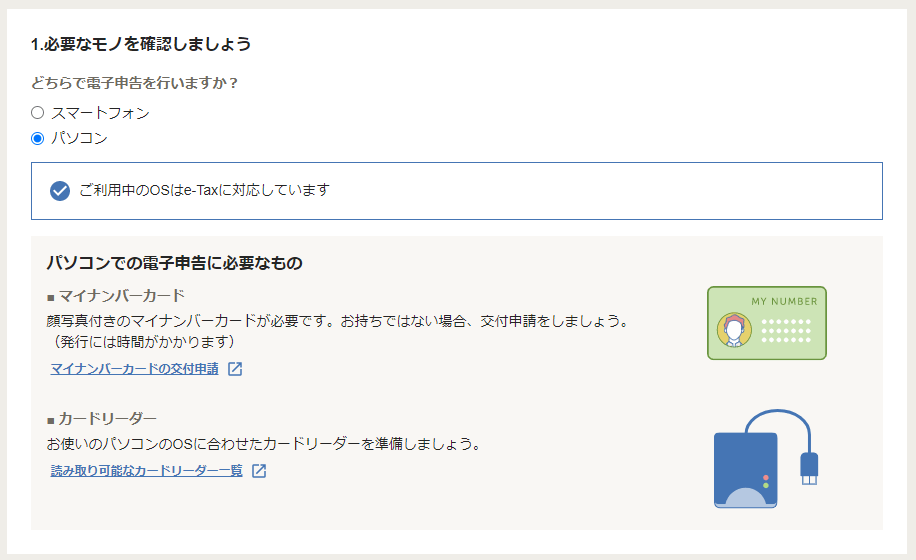
freeeの確定申告のガイドに従うと、電子申告はスマートフォン(スマホ)からでもパソコンからでもできるとのことでした。
入力のしやすさを考えて、パソコンを選択して確定申告をスタート!
識別番号を取得し、マイナンバーカードを認識させようとするも……
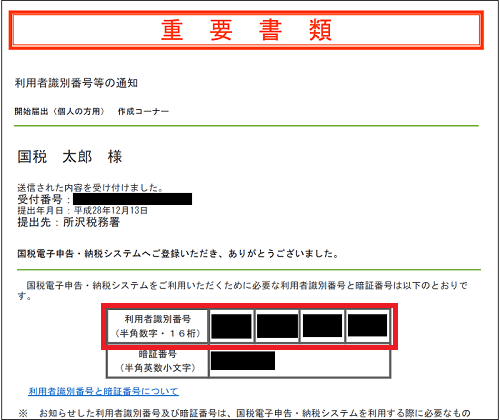
以下のQAページにあるように、e-TaxのWebサイトから識別番号を取得。
この識別番号の取得自体は画面にしたがって情報を入力するだけだったので、トラブルもなく、以下のような画面にたどり着きました。
パソコンからの申請はICカードリーダーが必要とのことなので、Amazonで安くて電子申告に対応しているものを購入。
ここまでは順調だったのですが、ここからが試練でした……。
マイナンバーカードが読み取れない
識別番号を使って、freeeの電子申告アプリから申請しようとするも、なぜかマイナンバーカードが読み取られず、エラーになってしまいます。
JKPI利用者ソフトというものをパソコンにインストールし、動作確認をするも、「SCardGetStatusChange NG」というエラーが出て進めず。
このエラーの内容を調べてみると、何かしらこのようなエラーが出た人はカードを読み込めてないという情報しか書いておらず、あまり解決法がわかりませんでした。
「ICカードリーダーのドライバを再インストールしたらできた」とか、「JKPI利用者ソフトを再インストールしたら解消した」という話を見つけて試したものの、やっぱり上手くいかず。
「まさかICカードリーダーが安物でこれがいけないのかな」と少し高価なICカードを購入し、再度試してみてもダメ。
そもそもICカードリーダーをこれまで使ったことがなく、ICカードリーダーが悪いのか、マイナンバーカードが悪いのか、他のことが悪いのかわからなかったため、パソコンからの申請を断念。
スマホからも申請できるとのことなので、スマホに切り替えることにしました。
電子申告を完了して思うことは
電子申告を完了して、このパソコンからの申請のトラブルを振り返ると、「もしかすると電子証明書が上手くインストールできなかったのではないか?」ということです。
結局はスマホに逃げてしまったので、具体的な解決法はわからないのですが、「ICカードはマイナンバーカードを認識できていなかった」のではなく、「ICカードはマイナンバーカードを認識していたものの、電子証明書がなかったから、処理ができなかったのではないか」と今では考えています。
ただ、今となってはよもやま話。
スマホからの電子申告
iPhoneXSを信じてスマホに切り替え
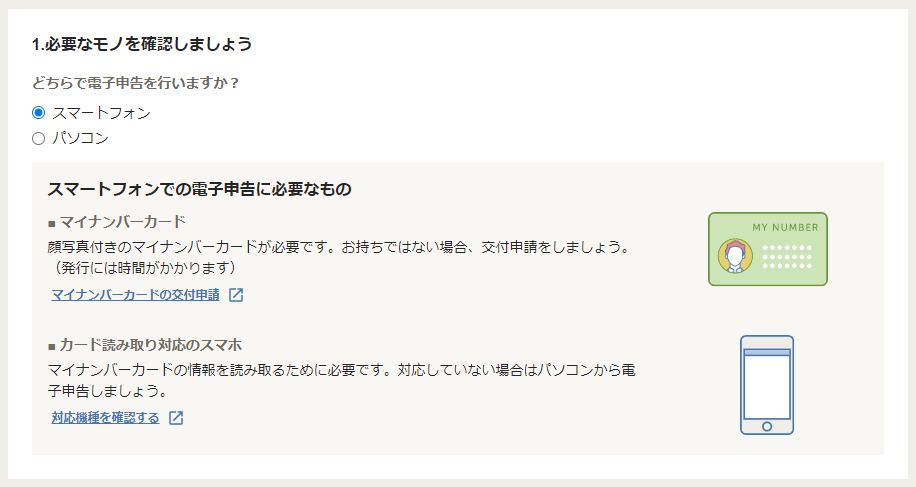
これまでのお話しの通り、結局はパソコンから申告はできず、スマホに逃げてきました。
どうやら、スマホであればどのような機種でもOKというわけではないのですが、以下のリンクに掲載されている機種であれば大丈夫とのこと。
私が持っているiPhoneXSは対応機種だったので、なれないICカードリーダーを使うより安全だろうと乗り換え。
スマホにマイナンバーカードを読み取らせる向きは?
freeeを使ったスマホでの電子申告の場合、freeeのアプリをダウンロードし、パソコンのfreeeのソフトで作成した確定申告の情報をQRコードで読み込み、そこからマイナンバーカードを認識させて申告します。
しかし、さっそくここで問題が。
スマホを読み込ませる向きがわからない!
freeeのアプリは「マイナンバーカードがカメラから見えるようにかざしてください」的なことをいうのですが、カメラにかざしてみても何も起こらず、タイムアウトでもとの画面に戻されてしまいます。
色々試してみても上手くいかなかったので、調べたところ、以下の画像のように、マイナンバーカードとスマホがT字型になるように配置し、かざすどころかピッタリとくっつける感じがよいようです。
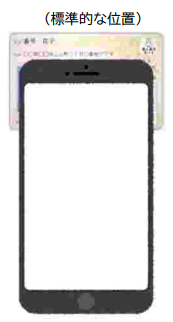
このようにしたところ、マイナンバーカードが認識され次のステージに!!
しかしもちろん、第2、第3の試練が立ちはだかるのであった……。
e-Tax API サーバー応答が不正です。画面番号: XU00S040 メッセージ: 送信する電子証明書ファイルを選択してください
freeeのアプリからマイナンバーカードは認識されたものの、次の画面に進んだかと思えば、「e-Tax API サーバー応答が不正です。画面番号: XU00S040 メッセージ: 送信する電子証明書ファイルを選択してください」というメッセージが表示され、電子申告を完了できませんでした。
調べてみたところ、「電子証明書がない状態」のようでした。
電子証明書とは、すごく荒くざっくりと言うと、ネット世界の身分証明書のようなものです。
電子申告は確定申告の情報とマイナンバーカードの情報という2つの超重要な情報を紐づけるため、安全性を確保するためにこのような仕組みをとっています。
この電子証明書がスマホに入っていないため、マイナンバーカードを読み取っても、電子申告を進められずにいるようです。
なので、早速スマホに電子証明書を入れることにしました。
本当にインストールできたのか?電子証明書
ここからも以下のe-Taxのページを信じて手続きを進めていきました。
この証明書ですが、スマホからダウンロードしても、何も表示されず、「本当にインストールできたのか?」と思いながら、対応していきました。
もしかしたら仕事から別件でいれていたのかもしれませんが、なんとなくそうとも思えず。
e-TaxのWebページが「セコムパスポートfor WebSR3.0(外部サイト)」がエラーメッセージなく表示されたら大丈夫だと言っているので、このページが表示されたことを確認し、とりあえず次のステップへ。
マイナポータルのアプリを使ってマイナンバーカードを認識してe-Taxにログインができない
ここからは少し記憶があやふやなのですが、電子証明書をマイナンバーカードに認識させるため、マイナポータルのアプリを使ってマイナンバーカードを認識してe-Taxにログインする必要があるとのこと。
そう言われれば、こちらとしては従うしかなく、言われるがまま、マイナポータルのアプリをダウンロード。
e-Taxのスマホページからログインボタンを押し、いざマイナンバーカードを使った方法でのログインに挑戦。
しかし、ログインを試そうとすると、マイナポータルのアプリのインストール画面が表示され、そこからマイナポータルへ行ってログインするも、e-Taxはうんともすんとも言わず……。
なんどチャレンジしてもダメだったのでしらべたところ、Safariをデフォルトのブラウザにしていないと認証できないとのこと(詳しくはこちら)。
たしかに私はChromeユーザーだったので、面倒ながら設定画面からSafariをデフォルトブラウザに変更し、再度チャレンジしたところ、ようやくログインすることができました。
freeeのアプリにも電子証明書を登録し、ようやく申告完了!
e-Taxにマイナンバーカードを認識させてログイン出来たところで、再度freeeのアプリから申告したところ、またXU00S040のエラーメッセージが表示されて先に進めず……。
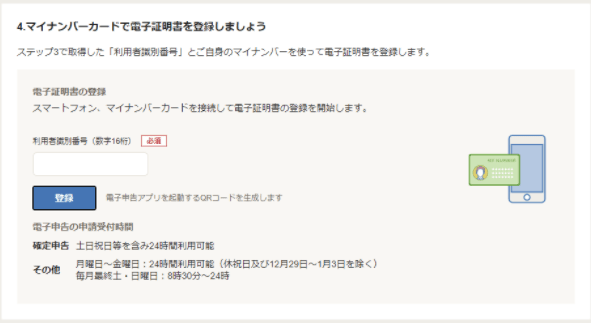
「もう自分には無理なのか」とあきらめていたところ、freeeのWebページをよく読んでみると、電子証明書を登録するためのボタンが!
ここから先のことは疲れきっていて、もうあまり覚えていないのですが、QRコードを読み込み、アプリを起動すると電子証明書が登録されたような気がします。
この状態で再度電子申告を試してみたところ、なんと完了に!
ようやく私の令和2年度の確定申告は完了しました!
本当に疲れた
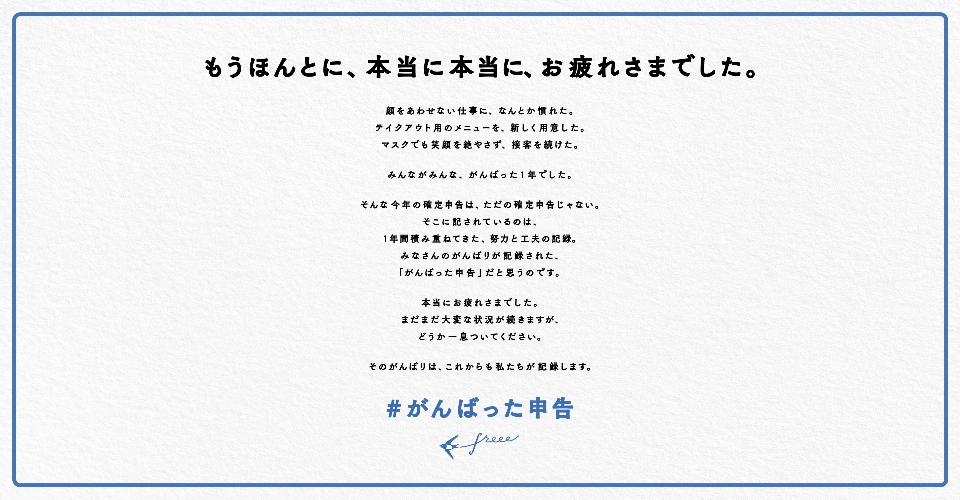
独立を考えた時、周囲から「確定申告とか自分でしないといかないから、大変だよ~」と言われた人は少なからずいらっしゃるかと思います。
しかし、冒頭で述べたように、今日では確定申告の書類を作ること自体はたいして負担ではないかもしれません。
ただし、電子申告で済ませようとする場合は、これまでお話ししてきたように、さながら情報システム部のようなことをしなければなりません。
国もIT化を進めるために色々としてくれているのですが、まだまだアプリが使いやすいわけではなく、お役所にありがちなよくわからない案内を頼りに電子申告をするというのは、本当に疲れる作業です。
正直なところ、周囲にIT知識の豊富な人がいない場合、難しいと判断したら電子申告をあきらめるのも手だと思います。
まだまだ弱小ながら、こんなIT後進国日本をなんとかしていくのが自分たちのミッションなのかな、なんて感じた経験でもありました。
この経験を共有することで、日本のIT化が少しでも進むことを祈って。
 新型コロナで来店が激減 出前を獲得するにはどうする? 新型コロナの影響で、最近では外出の自粛が要請され、飲食店をはじめ客足が遠のいているお店が増えてきています。 そのため、出前やテイクアウトのお弁当などに業務の重点を移し ... ]]>
新型コロナで来店が激減 出前を獲得するにはどうする?
新型コロナの影響で、最近では外出の自粛が要請され、飲食店をはじめ客足が遠のいているお店が増えてきています。
そのため、出前やテイクアウトのお弁当などに業務の重点を移し始めている飲食店も多く見受けられます。
実際にお店に足を運んでもらう場合はお店の存在が大きな広告効果を持っていましたが、出前に切り替えるとなると、Webの力というのは無視できないほどに大きくなります。
今回は個人営業のお店が出前をはじめられる際に、お客さんを獲得するために最低限用意してほしいWeb周りのものをまとめました。
出前を始める前に最低限用意しておきたいWeb周りのもの
出前をする人のフロー
出前で注文をするお客様の行動は、「お店の近くを通ったらおいしそうだから入ってみよう」という、来店のお客様とは異なります。
出前で食事をとる場合は、スマホなどで
「○○駅 かつ丼 出前」
「△△町 ラーメン」
などで検索し、注文するのではないでしょうか。
つまり、出前で注文するまでのお客さんの行動フローは以下のようになります。
- 近くのお店を検索
- 検索結果にでてきたお店のWebサイトを見る
- おいしそうだったら注文
そのため、出前のお客さんをつかまえるためには、以下のようなWebのツールが必要です。
- 簡単なものでもいいのでWebサイト(ホームページ)
- 情報更新をするためのSNS(twitterやfacebook)
- Googleマイビジネスに登録
Webサイトの構築
もしまだサイトがないなら
最近ではWebサイトを持たずに営業を続けるというのはなかなかないことですが、もしまだWebサイトを持っていなければ、急いで作成する必要があります。
最近では、簡単なWebサイトをすぐに作れるサービスが多々あるので、これらのツールに頼ってみるといいかもしれません。
- ウェブサイト制作 – 無料のウェブサイトビルダー | Strikingly
- ホームページ作成なら初心者でも作り方かんたん – ペライチ
- ホームページ作成サービス|誰でも簡単・無料HP – Jimdo
- ホームページ作成 | 無料ホームページ制作ツール | Wix.com
盛り込みたい情報
Webサイトを作ったら、出前やテイクアウトをもとめているお客さんが必要としている情報を盛り込んでいきましょう。
最低限、以下の内容を記述していればOKだと思われます。
- 営業時間
- 出前・テイクアウト対応しているメニュー
出前・テイクアウト用にいまからWebサイトをつくるのであれば、出前・テイクアウト対応していないメニューは記述しない方がよいのではないかと思います - メニューの写真
- 金額
- 場所
どうやって出前を届けるのか、どうやってテイクアウトのものを受け取るのかも記述しておいた方がよいでしょう - 連絡先
電話が基本だが、最近では後から使うSNSでもいいのでは - SNSへのリンク
- コロナ対策
消毒などのとりくみなど。
情報更新をするためのSNS
今までWebサイトをもっていなかったり、そこまで頓着してこなかった場合は、
Webサイトを更新も難しいと思います。
そのため、もし「twitterならやってるよ!」「インスタならやってるよ!」というのであれば、WebサイトにそのSNSへのリンクを掲載し、細かい情報はそこから発信したほうがよいかもしれません。
最近ではそのSNSに登録していなくとも発信している内容が見れるため、日ごろ慣れたSNSでどんどん発信していってください。
Googleマイビジネスへの登録
最後に忘れてはいけないのが、「Googleマイビジネスへの登録」です。
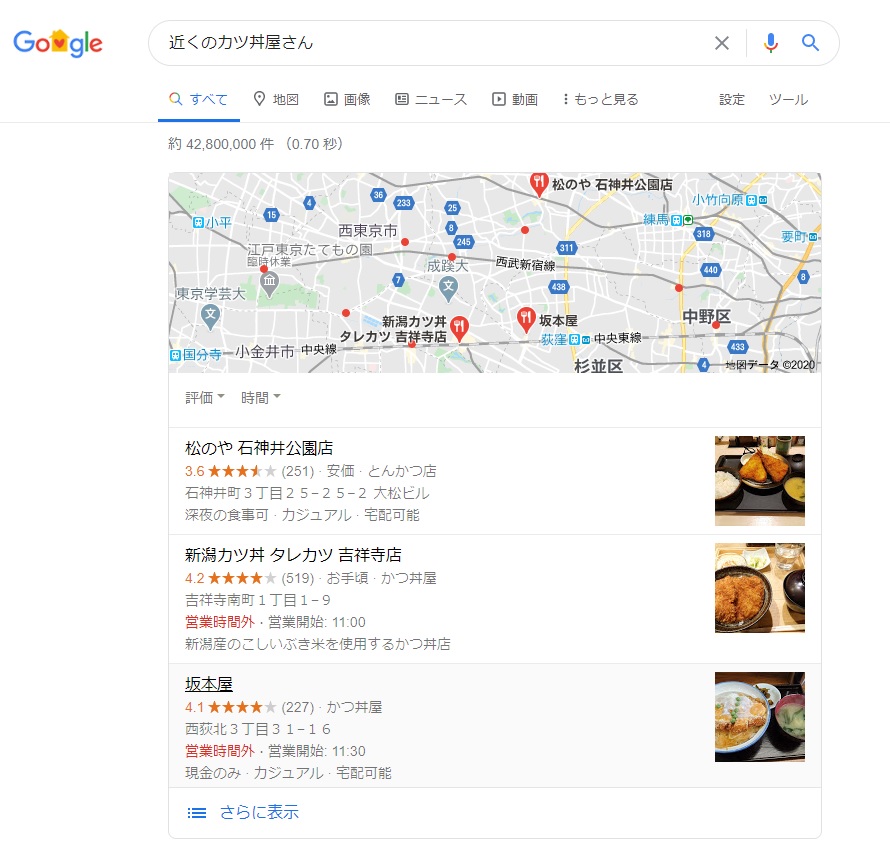
最近ではGoogleで飲食店などを調べると、お店の情報が通常の検索結果よりも上に表示されていることに気づかれたでしょうか。
こうした情報はGoogleがいつのまにか登録してくれていることもありますが、もし表示されない場合は、Googleにお店の情報を登録することで表示されるようになります。
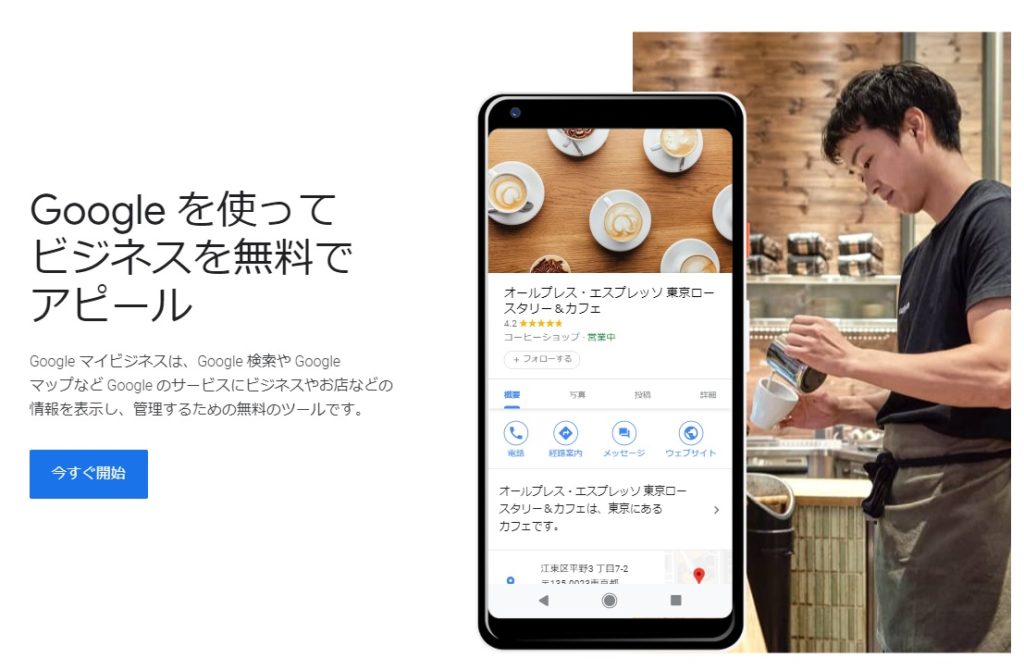
一番簡単な方法はGoogleマイビジネスへ登録することです。
Googleマイビジネスへの登録については、Google自体は丁寧な解説をしているので、以下のページをご参照ください。
あとは宅配の体制のみ
Web側の準備はそこまで大したことはありません。
慣れている人であれば、半日程度の作業です。
SSAITSでは現在、こうしたWebサイトの構築やGoogleマイビジネスへの登録が難しい方に対し、IT導入のボランティアをしているので、みなさんお一人で悩まれないで、対応が難しい場合はご連絡ください。
さて、Webの準備が完了したら、あとはお店側の体制の問題です。
出前に対応するための容器や誰が実際に品物を届けるするかなどを考え、お客さんを呼び込んでいきましょう!
 開業届を提出しました SSAITS(サイツ)は2020年3月3日に開業届を練馬西税務署に提出しました。 これまで単なるブログサイトでしたが、これからはIT技術を広めるためのサービスを展開していきます。 せっかくなので、今 ... ]]>
開業届を提出しました
SSAITS(サイツ)は2020年3月3日に開業届を練馬西税務署に提出しました。
これまで単なるブログサイトでしたが、これからはIT技術を広めるためのサービスを展開していきます。
せっかくなので、今回は東京都練馬の地で開業届を出すまでの流れをレポートしていきます。
これから練馬で開業を考えられている方は、ぜひ参考にしてください!
開業に必要なモノ
開業に必要なものは何といっても開業届です。正式名称は「個人事業の開業・廃業等届出書」です。これを作成して税務署に提出するまでが、今回の話です。
また、青色申告をする場合は「所得税の青色申告申請書」も併せて提出する必要があります。
開業届の入手方法・作成方法
国税庁のWebサイトで簡単に手に入る開業届
開業届の入手方法ですが、近くの税務署でももらうことができます。
ただし、わざわざ税務署に行かなくても、Webサイトでダウンロードすることも可能です。
これらに必要事項を記入していきましょう。
最近では開業届作成のための便利なWebアプリケーションがある
とはいえ、私も含めて多くの人は開業なんて初めてなので、「開業届に必要事項を記入する」というだけでもかなりハードルが高いのではないでしょうか。
最近では開業届を作成するための便利なツールが存在します。
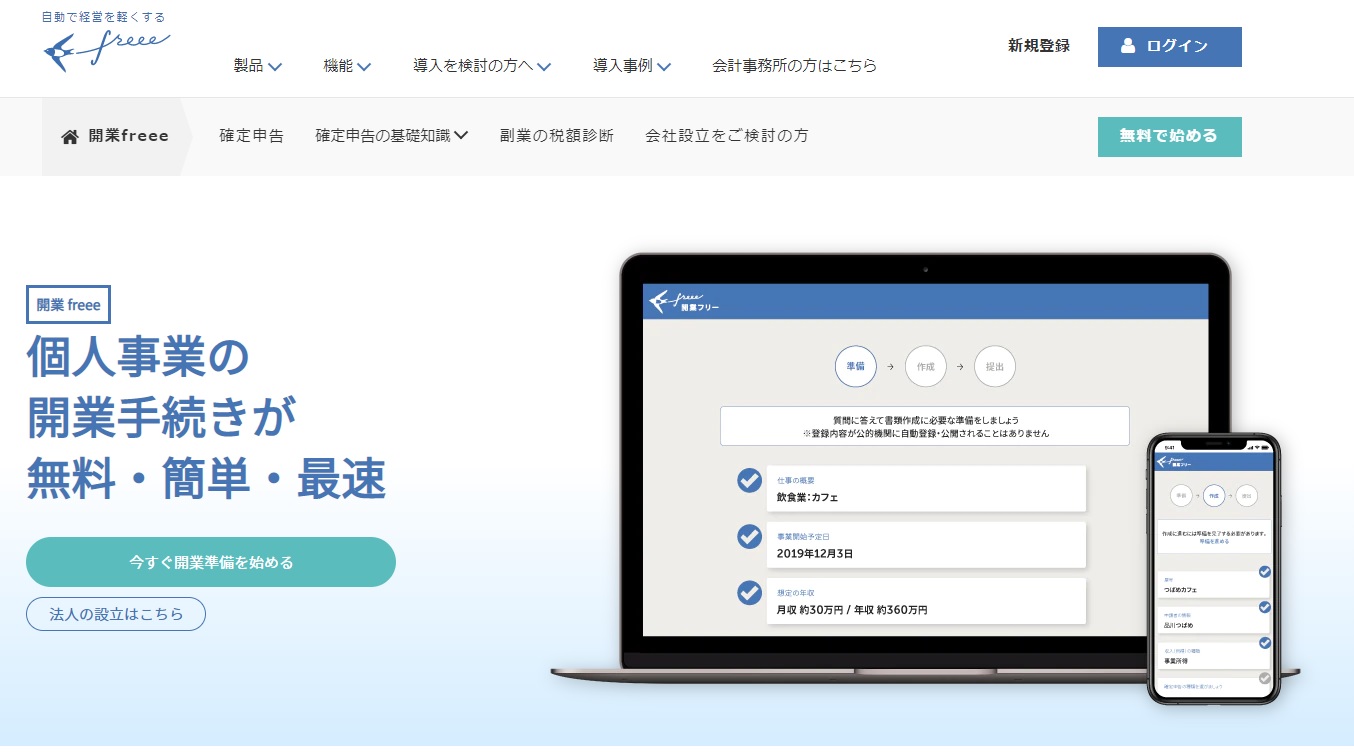
例えば、クラウド型の会計システムで有名なfreeeさんは「開業 freee」という無料サービスも展開し、いくつかの質問に答えるだけで自動で開業届を作成してくれます。
青色申告の申請書まで作成してくれるため、freeeのアカウント登録が面倒でなければ、「開業 freee」を使ったほうが早いかもしれません。
書類を作成したら税務署に提出
所轄の税務署に書類を提出する
開業届や青色申告の申請書を作成したら、これらの書類を税務署に提出します。
提出する税務署はどこでもよいというわけではなく、所轄の税務署に提出しなければなりません。
所轄の税務署についても、国税庁のWebサイトから調べることができます。
練馬の税務署は2つ
練馬の税務署は2つで、西武池袋線の桜台駅・新桜台駅・江古田駅から行ける練馬東税務署と、西武池袋線の大泉学園駅に近い練馬西税務署があります。
練馬で開業するのであれば、いずれかの税務署にお世話になるのですが、先ほどの国税庁のWebサイトで所轄の税務署を確認し、開業届を提出しに行きましょう。
練馬東税務署の地図
なお、書類の提出は郵送でも構わないようですので、税務署に行く時間がなければ、郵送するのもいいかもしれません。
練馬西税務署では1階の総合受付に提出する
SSAITSの開業届は練馬西税務署に提出しました。
ちょうど確定申告の時期だったので、税務署全体が確定申告一色でしたが、1階の総合受付にはあまり人はいませんでした。
総合受付で開業届を提出したい旨を職員さんに伝えると、「ちょっと待っててください」と言って開業届の用紙を出してくれましたが、もうすでに「開業 freee」で作成していたため、その書類を提出させてもらうことにしました。
提出の際に、書類確認のためのサインをしましたが、とくに難しい手続きもなく、書類に税務署の判を押してもらうだけで手続きは完了しました。
あまりにもあっさりしていたので、受付で「次は何をすればいいのかな……」という顔をしていると、職員さんのほうから「あ、本日のお手続きはこれにて終了です」と言ってもらいました。
開業って難しく考えていましたが、書類の手続きはこれだけなんですね……。
書類作成から税務署への提出まで約4時間足らず
思い立ったが吉日で、開業届の作成から提出までを1日で行いましたが、朝9時に書類を作成し、10時には完成、その後11時に練馬西税務署に提出しに行きましたが、かかった時間は4時間足らずでした。
もちろん開業に営業許可が必要な飲食店などはここまで早く開業することはできませんが、個人事業として開業すること自体は大きなハードルではありません。
手続きがめんどくさそうで、なかなか開業届が提出できずにいるのであれば、「4時間だけの作業」と気持ちを切り替えて、書類を税務署に提出しに行ってはどうでしょうか。
 練馬区にあるレンタルスペース・イベントスペースの情報をまとめました。 練馬でイベント開催する際はご参考にどうぞ。 また、イベントスペース・レンタルスペースの情報も募集中ですので、お問合せフォームからご連絡ください! 大泉 ... ]]>
練馬区にあるレンタルスペース・イベントスペースの情報をまとめました。
練馬でイベント開催する際はご参考にどうぞ。
また、イベントスペース・レンタルスペースの情報も募集中ですので、お問合せフォームからご連絡ください!
大泉学園駅近く
西大泉・ChacoHouse
ChacoHouseさんは大泉学園駅北口から徒歩8分のレンタルスペースです。
スウェーデンを思わせる内装・外装とキッチンが利用できるのが特徴です。
上石神井駅近く
上石神井・東京おかっぱちゃんハウス
東京おかっぱちゃんハウスさんは上石神井駅近くの古民家を利用したレンタルスペースです。
]]> 気になるホームページ制作1ページあたりの料金 ホームページは1ページだけで完結するということはあまりありません。 複数のページを本のようにまとめていき、お客様に情報提供をしていきます。 そのため、ホームページ制作で気にな ... ]]>
気になるホームページ制作1ページあたりの料金
ホームページは1ページだけで完結するということはあまりありません。
複数のページを本のようにまとめていき、お客様に情報提供をしていきます。
そのため、ホームページ制作で気になるのは「1ページあたりの料金」という方も多いのでは。
今回はホームページ制作1ページあたりの相場を、とくに練馬区を中心に調べてみました。
結論からいうと、練馬区でスマートフォン対応された10ページ程度のホームページを作成する場合は、約31万円の予算が必要になります。
ではなぜそのように言えるのかをこれから説明していきましょう。
ホームページ制作の料金計算式
ホームページ制作の料金をどのように見積もるかは制作会社や事務所によって異なりますが、おおよそ以下の式に従っています。
一般的なホームページ制作料金の計算式
ホームページ制作料金 = TOPページ料金 + 通常ページ単価 × ページ数
この式を念頭に置き、話を進めていきましょう。
ホームページの種類によって1ページ単価は変わる
ホームページ制作の1ページあたりの料金はページの種類によって異なります。
ここでは料金に関係するホームページの種類を見ていきましょう。
TOPページ
TOPページとはホームページの第1ページ目を指します。
ホームページの顔となるTOPページでは、多くの場合他のページよりも内容が多く、見た目についてもさまざまな工夫がほどこされています。
見た目もホームページを動かす仕組み(HTML/CSS)も複雑になるため、1ページあたりの料金は多くなるのが常です。
通常ページ
一般的なページです。現在ご覧いただいているこのページがいい例でしょう。
そこまで装飾を施さず、シンプルな作りにして閲覧者が読みやすいようなデザインにするのが一般的です。
シンプルな作り故、トップページに比べては制作料金は半分程度になるのが一般的です。
特設ページ
キャンペーンページ用に特設ページを設けることもあります。
キャンペーンページもまたTOPページと同様にデザインも凝ったものになっており、画像を動かすなどして閲覧者の気を引くようなさまざまな仕組みを施します。
そのため、往々にしてTOPページと同程度の金額か、それ以上の料金になります。
ページの種類以外に制作料金に関わるポイント
以上、ホームページにおけるページの種類をご紹介いたしました。
しかし、ホームページの制作料金においては、ホームページの種類以外にも注意しなければならないポイント
スマートフォン対応するかどうか?
まずはスマートフォン(以下、スマホ)対応です。
最近では老若男女問わずスマートフォンの所有率が高くなっており、ホームページを閲覧する場合も大半がスマホという状況になってきました。
そのため、ホームページを作る際はパソコンで表示されるだけでなく、スマホで表示させることも重要です。
ただ、知っておきたい(というより知っていただきたい)のが、パソコンよりもスマホ用のサイトのほうが難しく、スマホ対応するだけで制作料金は2倍程度になると考えておいたほうがよいでしょう。
デザインだけ?コーディングだけ?
トラブルのもとになりやすいのが、「1ページの制作料金」と表示しているものがデザインだけであったり、コーディングだけであったりすることです。
このあたりはホームページの作りに関係するところですので、難しければ「この料金にはデザインとコーディング、どちらも含まれていますか?」と聞くほうがよいでしょう。
ホームページの作り方について
ホームページの作りについては、こちらのブログもご参照ください。
練馬区の制作料金ではどうか?
地域によっても多少違う
これまでホームページの種類や制作を依頼する際の注意点を見ていきましたが、地域によっても物価などの影響によって若干差がでます。
では、練馬の相場というのはどうなっているのでしょうか?
「練馬 ホームページ制作」で調べた際の上位10社のデータをもとに、2019年6月1日時点での相場を見ていきましょう。
独断と偏見も混じっているので、あくまで参考にどうぞ!
練馬区のTOPページの相場
練馬区のTOPページの相場は8万円程度でしょう。
TOPページと通常ページのセットプラン料金を打ち出している制作会社・事務所が多いですが、だいたいこの程度のお値段です。
また、スマホ対応をした場合は、オプション料金として5万円程度上乗せされることが多いようです。
そのため、スマホでもきれいに見れるTOPページを作成するなら、1ページ13万円程度を見ておきましょう。
通常ページの相場
通常ページについては、1万円から3万5千円のあいだで制作されています。
この料金の振れ幅については、その制作会社・事務所ごとの通常ページのデザインへのこだわりが影響しているように思われます。
つまり、「通常ページはそこまで凝ったものでなくてもよい」と考えるか、それとも「すべてのページで凝った作りにしたほうがよい」と考えるかで料金が異なってきます。
多くの練馬の制作会社・事務所の場合、スマホ化したときの料金は、料金を約2倍にした程度です。
そのため、練馬区でスマホ化したホームページを作りたいのであれば、実質的に2万円~7万円が相場ということになりますね。
特設ページの相場
つづいて特設ページですが、特設ページについて練馬区で料金を明確に打ち出している制作会社・事務所は多くありません。
特設ページの場合はものによってページのボリュームや施したい装飾も大幅に変わってくるので、「これだ!」という料金が打ち出しにくいものであります。
少なくとも、TOPページの制作料金と同程度の予算は確保しておいたほうがよいでしょう。
練馬区の1ページあたりの相場のまとめ
以上のことをまとめると、練馬区のホームページ1ページあたりの料金相場は以下のようになります。
| TOPページ | 8万円(スマホ化すると+5万円) |
|---|---|
| 通常ページ | 1~3万5千円(スマホ化すると2倍) |
練馬区でスマホ対応された10ページのホームページを作る場合
これまで練馬区のホームページの1ページあたりの相場を見てきました。
まとめにかえて、練馬区でスマホ対応された10ページのホームページを作る場合どうなるのかを最後に見ていきましょう。
上述の通り、ホームページ制作料金は「TOPページ料金 + 通常ページ単価 × ページ数」です。
これにスマホ対応も加味すると、TOPページに5万円上乗せし、通常ページの制作料金は2倍することになります。
結果、練馬区でホームページを制作したときの最安値はTOPページ代13万円(相場の8万円にスマホ化の5万円を加えたもの)、通常ページ代18万円(1ページ1万円のページを9ページ制作し、スマホ対応のため料金を2倍したもの)を合わせた31万円となるでしょう。
結論
練馬区でスマホ化された10ページ程度のホームページを作るときの最低予算は31万円。
もちろん、実際の金額は各制作会社・事務所にお問合せしたほうがよいですが、およそこの程度の金額はしっかりと確保し、制作依頼を行ったほうが無難です。
]]> 2020年からのプログラミング教育必修化に備えて 2020年からプログラミング教育が必修化します。 その準備を不安視しているのは、小学生のお子さんをお持ちのお父さん・お母さんのみならず、プログラミングに触れてこなかった先 ... ]]>
2020年からのプログラミング教育必修化に備えて
2020年からプログラミング教育が必修化します。
その準備を不安視しているのは、小学生のお子さんをお持ちのお父さん・お母さんのみならず、プログラミングに触れてこなかった先生方にも及ぶのではないのでしょうか。
今回は教員の方の学びなおし含め、プログラミング教育のおすすめ準備法をご紹介いたします。
プログラミング教育の概要
プログラミング教育必修化の目的
そもそも文部科学省はプログラミング教育に対してどのような要請をしているのでしょうか。
プログラミング教育の詳しい内容に入る前に、まずは文部科学省がプログラミング教育に対してどのような効果とカリキュラムを期待しているかを見ていきましょう。
プログラミング教育とは、子供たちに、コンピュータに意図した処理を行うよう指示することができるということを体験させながら、将来どのような職業に就くとしても、時代を超えて普遍的に求められる力としての「プログラミング的思考」などを育むことであり、コーディングを覚えることが目的ではない。
また、『小学校プログラミング教育の手引き(第二版)』ではプログラミング教育の目的を以下のようにまとめています(『小学校プログラミング教育の手引き(第二版)』、11頁)。
プログラミング教育の目的
- 「プログラミング的思考」を育むこと
- プログラムの働きやよさ、情報社会がコンピュータ等の情報技術によって支えられていることなどに気付くことができるようにするとともに、コンピュータ等を上手に活用して身近な問題を解決したり、よりよい社会を築いたりしようとする態度を育むこと
- 各教科等の内容を指導する中で実施する場合には、各教科等での学びをより確実なものとすること
このように、プログラミング教育は「プログラミング的思考」を養うことを第一の目的とし、周囲のコンピュータの利用を促進させるきっかけとなることが期待されています。
実施内容は各学校の先生にゆだねられている
プログラミング教育は算数や理科などのように、学習指導要領があるわけではありません。
そのため、プログラミング教育で何をするのかは各学校の先生に大きく委ねられていると言えます。
プログラミング教育の準備はできないのか?
プログラミング教育の指針が各学校の先生の裁量になってしまうため、プログラミング教育の準備は難しそうに思えますが、「プログラミングとは何か?」を抑えておけば、どのようなカリキュラムになっても案ずることはありません。
これからは「プログラミングとは何か?」を考えながら、プログラミング教育の準備を考えていきます。
プログラミングとは何か?
そもそもプログラミングとは何か?
プログラミングを辞書でひくとどのような解説がでてくるでしょうか。例えばASCII.jpデジタル用語辞典では以下のように紹介されています。
コンピューターに処理を行わせるためのプログラムを、プログラミング言語を用いて作成すること。または、プログラムの仕様の設計からテストまでの一連の工程のこと。
――ASCII.jpデジタル用語辞典
小さな差異はあれど、どの解説文でもプログラミングとは「コンピュータに処理させるプログラムを書くこと」としています。
ではそのプログラムとは何かを見ていくと以下のようになります。
コンピューターが解釈・動作できるデータ。コンピューターに対する命令をプログラムとして記述すると、コンピューターはプログラムに指示された手順で計算、入出力などの処理を実行していく。
――ASCII.jpデジタル用語辞典
簡単にまとめると、プログラムとはコンピュータにしてほしい動作を、その処理の手順にそって書いた命令だといえます。
プログラミング的思考とは何か?
それではプログラミング教育で対象としている「プログラミング的思考」とは何なのでしょうか?『小学校プログラミング教育の手引き(第二版)』は以下のように述べています。
「プログラミング的思考」は、「自分が意図する一連の活動を実現するために、どのような動きの組合せが必要であり、一つ一つの動きに対応した記号を、どのように組み合わせたらいいのか、記号の組合せをどのように改善していけば、より意図した活動に近づくのか、といったことを論理的に考えていく力」
――『小学校プログラミング教育の手引き(第二版)』、13頁。
このように、プログラミング教育では実際にプログラミング言語を使ってプログラミングをしていくというわけではなく、コンピュータが理解できる処理の手順を命令できるようになろうということだと言い換えられます。。
おススメのプログラミング教育への準備
前置きが長くなってしまいましたが、プログラミング教育のおすすめの勉強法をご紹介していきます。
小学生までであれば、論理パズルを解こう
プログラミング教育の準備をする場合は、難しいことからはじめずに、まずは「論理的思考」を培うことからはじめたほうがよいでしょう。
子供というのは中学校くらいになるまでは、論理的な思考がなかなかできなかったりします。
前述の通り、プログラムとはコンピュータが理解できるような論理的な言葉で書かれた命令のことです。
命令が論理的でなければ、コンピュータはすぐに誤作動を起こしてしまいます。
では論理的な思考をどのようにしたら養えるのでしょうか。
小学校くらいの子供と楽しめて、論理的思考を身に着けるのにお薦めなのが、「ピクロス」などの論理パズルです。
スクラッチで実際にプログラミングに触れてみる
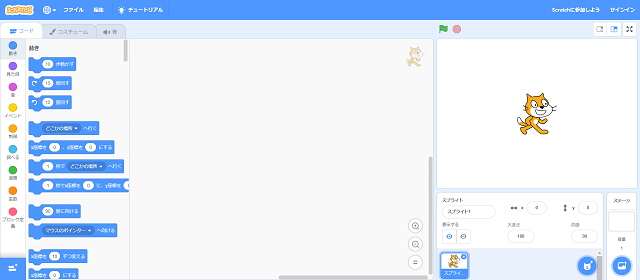
スクラッチの画面
実際に触れてプログラミングの世界を楽しめるのが「スクラッチ」です。
プログラミングを書くことによって、ねこを動かすことができます。
「○○になるまで左へ進む」や「○○の場合は止まる」など、プログラミングの世界でよく使う命令を出すこともできるので、奥が深く、親子そろって楽しむことができます。
- 参考:スクラッチ
マインクラフトで街をつくってみる


ゲームの「マインクラフト」も「プログラミングとは何か?」を体験するにはちょうど良いかもしれません。
世間には「マインクラフトでプログラミングを学ぼう」という本があり、実際にコードを書くことをすすめるものもあるのですが、ここでご紹介するのはもっとシンプルな方法です。
それは「マインクラフト」の醍醐味でもある街づくりをすることです。
とくにギミックを使った設備を作る際には、「スイッチを押したら○○が動く。○○が動くから床が動く……」などのアイデアはプログラミングのなかでも有効な考え方です。
中古品が手に入れば「リトルビッグプラネット」もお薦め


マインクラフトよりももっとプログラミングに近いことをしたければ、「リトルビッグプラネット」シリーズがおススメです。
このゲームでは実際にゲームのステージを作ることができますが、トラップなどのギミックを作る過程はプログラミングそのものです。
このゲームの猛者はまったく本編と関係ないシューティングゲームやパズルゲームが作れてしまうほど、設計次第でなんでもありなゲームです。
アイデア次第で何でもできるというプログラミングの醍醐味を一番味わえるゲームかもしれませんね。
プログラミング教育の準備の注意事項
実際にきれいな文章を書ける人が必ずしも国語の点数が良く無いように、プログラミングができても実際のプログラミング教育で出題されるテストでいい点数がとれるとは限りません。
プログラマーの方でもプログラムは作れても、IPAが提供している「基本情報技術者試験」で出題されるようなアルゴリズムについてはあまり知らないという方も少なからずいます。
プログラミング教育が始まるからと言ってプログラミング教室に通わせるのはやや早計かもしれません。
まずは今回ご紹介したプログラミングの準備法を試してみて、子供が「プログラミングって面白いな」と思った場合のみ、プログラミング教室に見学されることをおすすめいたします。
 「SSL対応したWebサイトではYahoo!カスタムサーチは使えない」といわれたこと 先日とあるWeb制作業者の方と話をしている際、サイト内検索の話題になりました。 Googleのサイト内検索では検索結果に広告が表示され ... ]]>
「SSL対応したWebサイトではYahoo!カスタムサーチは使えない」といわれたこと
先日とあるWeb制作業者の方と話をしている際、サイト内検索の話題になりました。
Googleのサイト内検索では検索結果に広告が表示されるため、広告が表示されないYahoo!のサイト内検索のツールを使用することもあるという話をしたところ、「SSL対応したWebサイトではYahoo!カスタムサーチは使えない」という話をされました。
今回はこの話の真偽を確かめていきたいと思いますが、結論から言えばSSL対応されたWebサイトでもYahoo!カスタムサーチは問題なく使用できます!
以下では検証内容についてお話していきます。
今回の問題を読み解くための基本情報
「SSL対応したWebサイトではYahoo!カスタムサーチは使えない」という問題を考える前に、まずは基本用語を確認しておきましょう。
サイト内検索とは何か?
サイト内検索とはWebサイト内のページを探すシステムのことです。
GoogleやYahoo!のWebサイトのように、様々なWebサイトを検索するという目的でなく、Webサイト内で必要な情報を瞬時に探すことを目的としています。
GoogleやYahoo!はそのサイト内検索のツールも無料で提供しています。
Googleが提供しているのが「Googleカスタム検索」で、Yahoo!が提供しているのが「Yahoo!カスタムサーチ」です。
Googleカスタム検索とYahoo!カスタムサーチの違いは?
Googleカスタム検索とYahoo!カスタムサーチのサイト内検索の共通点・相違点についてはまとめられてWebサイトが数多く存在するので、それらのサイトの力を借りて結果だけをまとめていきましょう。
Googleカスタム検索
- 無料で使用できる
- 非営利団体でない限り、無料アカウントの場合は検索結果に広告が表示される
- 設定次第で広告収入が入る
Yahoo!カスタムサーチ
- 無料で使用できる
- 無料のアカウントでも広告が表示されない
- そのため広告収入は発生しない
参考:サイト内検索機能を簡単に設置できる!Yahoo!検索カスタムサーチの設定方法を紹介|ferret [フェレット]
SSL・httpsとは?
SSLとはSecure Sockets Layerの略語で、インストール上におけるウェブブラウザとウェブサーバ間でのデータの通信を暗号化し、送受信させる仕組みのことです。(参考:SSLとは?httpsとは?簡単説明|GMOグローバルサイン【公式】)
ハッキングの心得のある人であれば、お問合せフォームなどに入れた情報を傍受し、個人情報などを不正に取得することが可能です。こうした情報を漏らさないためにも、Webサイトから発信される情報を暗号化し、傍受したとしても分からないようにすることがSSLの目的です。
そして、このSSLの設定がされて暗号化がなされたWebサイトでは、「http://~~~」ではなく「https://~~~」というURLになっています。
「SSL対応したWebサイトではYahoo!カスタムサーチは使えない」の真偽
それでは本題に
それでは「SSL対応したWebサイトではYahoo!カスタムサーチは使えない」の話の続きを見ていきましょう。この発言をされた方に「どうして使えないのですか?」と質問したところ、「Yahoo!カスタムサーチはインラインだから使えない」と言われました。
インラインとは何か?
「インライン」というまた新しいワードがでてきました。
「インライン」と一口に言ってもWebの仕事ではいろいろな意味がありますが、今回はYahoo!カスタムサーチの設定のことです。
Yahoo!カスタムサーチでは大きく分けて3つの検索結果の表示方法がありますが、標準タイプやブログタイプはYahoo!が用意した検索結果ページに遷移するのに対して、インラインタイプは検索結果を表示させたいページに独自のコードを埋め込んで対応します。
実際に標準タイプとインラインタイプを比べた
難しいことはさておき、実際にSSAITSのサイトのYahoo!カスタムサーチを作ってみましたので、こちらのページをご覧ください。

上の検索フォームが標準タイプ、下がインラインタイプのものですが、実際に検索してみるとわかるように、標準タイプはもちろんのこと、インラインタイプもhttps化されているSSAITSのWebサイトで問題なく使用できます。
「SSL対応したWebサイトではYahoo!カスタムサーチは使えない」というわけではなく、問題なく使用できるといってよいでしょう。
なぜYahoo!カスタムサーチが使えないという間違いをしてしまったのか
最後に私がお会いしたその方がなぜこのような誤った認識をしてしまったのか考えていきます。
昔はそうだった(?)
Web業界でよくあるのが、「ちょっと前まではそうだった」ということです。
つまり、Yahoo!カスタムサーチも少し前まではhttpsのWebサイトに対応していなかったのかもしれません。
調べたところそうした情報は得られないのですが、仕様が変わったということはあるかもしれません。
httpsからhttpの結果ページを表示させる
もう一つの可能性としては、httpsのページでサイト内検索し、httpの検索結果ページに遷移しようとさせていたかもしれません。せっかく通信が保護されているhttpsのページから保護されていないhttpのページに行くことを好まず、エラーを表示させるWebツールは少なからず存在します。
完全にhttpsのWebサイト内で完結させず、httpのページをまたいだことによりエラーがでた経験から「SSL対応したWebサイトではYahoo!カスタムサーチは使えない」と勘違いしたのかもしれません。
まとめ
今回はSSL対応したWebサイトではYahoo!カスタムサーチは使えないのかどうかを考えていきました。
検証の結果、とくに問題なくhttpsになっているWebサイトでもYahoo!カスタムサーチは使用可能です。
今回は問題なくYahoo!カスタムサーチが使えましたが、Yahoo!カスタムサーチ含め、無料で提供されているWebツールは仕様が知らぬ間に変わっていることが多く、今回のように忠告してくれるということは本当にありがたい話です。